
RecForth İndir – Windows, Mac, Android ve iOS için Ücretsiz HD Ekran Kaydedici
RecForth, içerik oluşturucular, eğitimciler, oyuncular ve yüksek kaliteli video içeriği yakalamak için güvenilir araçlara ihtiyaç duyan profesyoneller için tasarlanmış güçlü ve kullanıcı dostu bir ekran kaydedicidir. Canlı bir web semineri kaydediyor, bir öğretici oluşturuyor, oyun akışı yapıyor ya da sanal toplantılar düzenliyor olsanız, RecForth birden fazla platformda sorunsuz performans sunar. 1080P ve 4K UHD kaydı, esnek kayıt alanları, çoklu ses girişi ve webcam bindirme ile imleç efektleri gibi gelişmiş özellikleri destekleyerek RecForth, üst düzey bir ekran kaydetme çözümü olarak öne çıkar. Yazılım, duraklatma ve devam ettirme seçenekleriyle güvenli, akıcı ve kesintisiz kayıt sağlar ve uzun oturumlar için idealdir. Windows, Mac, Android ve iOS için mevcut olan RecForth, ücretsiz ve premium sürümler sunar; premium özelliklere tek seferlik 14,99 $ ömür boyu lisans veya yıllık 9,99 $ abonelikle erişilebilir.
RecForth Ekran Kaydedicisinin Temel Özellikleri
RecForth, hem yeni başlayanlar hem de ileri düzey kullanıcılar için tasarlanmış kapsamlı bir özellik seti sunar. Öne çıkan yeteneklerinden biri HD ve 4K UHD ekran kaydıdır; bu sayede kullanıcılar her detayı çarpıcı bir netlikle yakalayabilir. Karmaşık bir yazılım öğreticisi ya da yüksek hızlı bir oyun oturumu kaydediyor olsanız, 1080P ve 4K çözünürlük seçenekleri net ve profesyonel kalitede çıktı sağlar. Yazılım, 120 FPS kadar yüksek bir kare hızında kaydı destekler ve PUBG veya Minecraft gibi hızlı tempolu oyunlar için mükemmeldir, çünkü akıcı hareket kritik önemdedir.
Bir diğer büyük avantaj esnek kayıt alanı seçimidir. Kullanıcılar tüm ekranı, belirli bir pencereyi veya özel olarak tanımlanmış bir bölgeyi kaydetmeyi seçebilir. Bu hassasiyet dosya boyutunu azaltmaya ve ilgili içeriğe odaklanmaya yardımcı olur; özellikle öğreticiler veya sunumlar için faydalıdır. Çoklu ses girişi desteği ise bir başka devrim niteliğindedir. RecForth, sistem sesini, mikrofon girişini ve diğer ses cihazlarını aynı anda kaydetmeye olanak tanır; böylece içerik oluşturucular ekranlarını seslendirme yaparken arka plan müziği veya oyun seslerini de yakalayabilir.
İçerik oluşturucular için webcam bindirme özelliği vazgeçilmezdir. Yüzünüzü kayda sorunsuz bir şekilde entegre edebilir, bu da vloglar, öğretim videoları veya kişisel yorumlar için idealdir. Yazılım ayrıca fare imleci vurgulama, özelleştirilebilir imleç efektleri ve kayda hazırlanmak için bir geri sayım sayacı içerir. Ayrıca duraklatma ve devam ettirme özelliği, kesintiye uğradığınızda ilerlemenizi kaybetmemenizi sağlar. Bu özellikler, temiz ve sezgisel bir arayüzle birleştiğinde RecForth, bugün mevcut en çok yönlü ekran kaydetme araçlarından biri haline gelir.
Kurulum ve Kullanım Kılavuzu: RecForth'u Windows, Mac, Android ve iOS'ta Nasıl Kullanılır
RecForth'un kurulumu tüm büyük platformlarda hızlı ve basittir. Windows üzerinde, resmi web sitesini ziyaret edin, kurulum dosyasını (32-bit ve 64-bit sistemler için mevcut) indirin ve .exe dosyasını çalıştırın. Kurulumu tamamlamak için ekrandaki talimatları izleyin. Kurulum tamamlandıktan sonra uygulamayı başlatın ve mikrofon ve kamera erişimi gibi gerekli izinleri verin.
Mac kullanıcıları için, RecForth web sitesinden .dmg dosyasını indirin. Dosyayı açın, RecForth uygulamasını Applications (Uygulamalar) klasörüne sürükleyin ve başlatın. Özellikle ekran kaydı izni için, Sistem Tercihleri > Gizlilik ve Güvenlik bölümünde güvenlik ayarlarını düzenlemeniz gerekebilir.
Android üzerinde, RecForth Google Play Store'da mevcuttur. “RecForth Screen Recorder”ı arayın, uygulamayı kurun ve ekran kaydı ve mikrofon erişimi gibi izinleri verin. iOS için uygulama App Store üzerinden temin edilebilir. Kurulum sonrası, Ayarlar > Gizlilik > Ekran Kaydı bölümüne gidin ve RecForth'un ekran kaydı menüsünde görünmesini etkinleştirin.
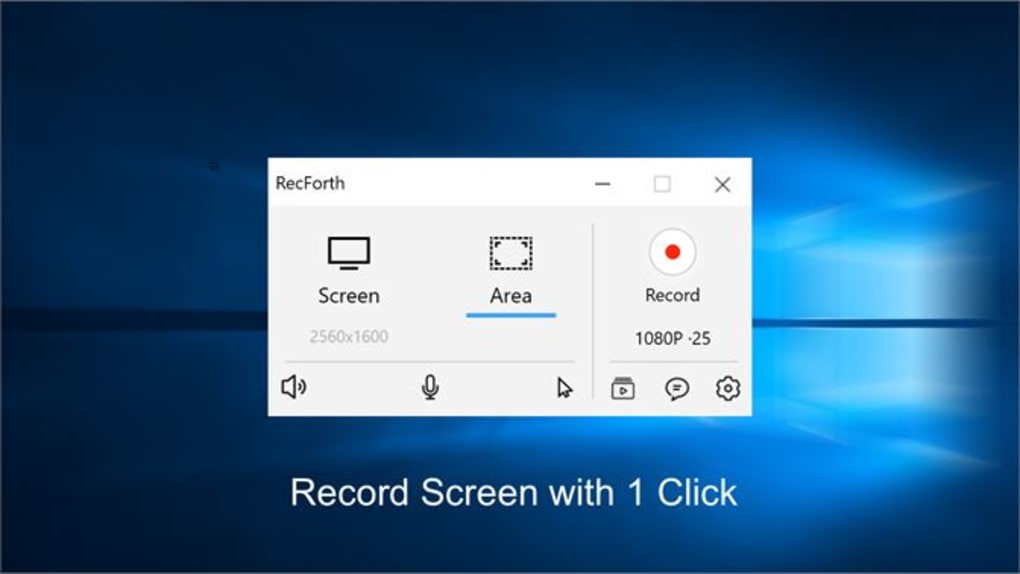
Kurulum tamamlandıktan sonra RecForth'u başlatmak, kayıt seçenekleriyle basit bir arayüz getirir. Kayıt alanınızı (tam ekran, pencere veya özel) seçin, ses kaynaklarını belirleyin ve isterseniz webcam'i etkinleştirin. Başlamak için kırmızı kayıt düğmesine tıklayın.
Arayüz bir geri sayım sayacı gösterir ve kayıt durumunu belirten küçük bir bindirme görüntüler. Duraklatmak için duraklatma düğmesine tıklamanız yeterlidir; tekrar oynat düğmesine bastığınızda kayıt devam eder. İşlem tamamlandığında kaydı durdurun ve dosyayı tercih ettiğiniz formatta (MP4, AVI vb.) kaydedin. Süreç sezgisel olup teknik bilgi gerektirmez; tüm beceri seviyelerindeki kullanıcılar için erişilebilirdir.
Uyumluluk ve Sistem Gereksinimleri
RecForth, modern işletim sistemlerinde yüksek uyumluluk sağlamak üzere tasarlanmıştır; bu da dünya çapında geniş bir kullanıcı kitlesine erişim imkanı verir. Yazılım, Windows 7 ve sonrası, Windows 10 ve Windows 11 dahil olmak üzere, 32-bit ve 64-bit mimarilerle tam uyumluluk sunar. macOS'ta RecForth, macOS Mojave (10.14) ve sonrası sürümlerinde sorunsuz çalışır; en yeni sürümler, örneğin Sonoma, da desteklenir. Bu, eski Mac sistemlerinin bile yüksek kaliteli ekran kaydı yapabilmesini sağlar.
Mobil kullanıcılar için RecForth, Android 6.0 (Marshmallow) ve üzeri sürümlerinde mevcuttur; bütçe akıllı telefonlardan amiral gemisi modellere kadar geniş bir cihaz yelpazesini destekler. iOS'ta uygulama, iPhone 6s ve sonrası ile uyumludur; ayrıca 5. nesilden itibaren tüm iPad modelleri, iPad Pro serisi dahil, desteklenir. Bu geniş uyumluluk, birden fazla cihazda çalışan yaratıcılar için RecForth'u tercih sebebi yapar.
Donanım açısından, RecForth performans için optimize edilmiştir. Çoğu modern sistemde verimli çalışsa da, 4K kaydı ve yüksek kare hızları (120 FPS'e kadar) için donanımsal kodlama desteği sunan bir GPU (örneğin NVIDIA NVENC veya AMD VCE) önerilir. Yazılım, entegre grafiklerle de iyi çalışır; ancak performans sistem özelliklerine bağlı olarak değişebilir. En az 4 GB RAM önerilir; çoklu görev ve uzun oturumlar için 8 GB veya daha fazlası tavsiye edilir. Depolama alanı da önemlidir—4K kayıtlar büyük boyutlu olabilir; sürücünüzde yeterli boş alan olduğundan emin olun.
RecForth Ekran Kaydedicisinin Artıları ve Eksileri
- Artılar:
- 1080P ve 4K UHD yüksek kaliteli kayıt, 120 FPS'e kadar
- Esnek kayıt alanları: tam ekran, pencere veya özel bölge
- Çoklu ses girişi: sistem sesi, mikrofon ve harici cihazlar
- Webcam bindirme ve özelleştirilebilir efektler
- Duraklatma ve devam ettirme işlevi
- Daha iyi öğreticiler için geri sayım sayacı ve imleç vurgulama
- Windows, Mac, Android ve iOS için mevcut
- Güvenli, hafif ve düşük CPU kullanımı
- 14,99 $ tek seferlik ömür boyu lisans seçeneği
- Eksiler:
- Ücretsiz sürüm kayıtlarında filigran
- Gelişmiş özellikler uygulama içi satın alma gerektirir
- 4K kayıt eski sistemleri zorlayabilir
- Mobil sürüm bazı masaüstü özelliklerinden yoksun
- Uygulama içinde sınırlı düzenleme araçları
Sıkça Sorulan Sorular (SSS)
RecForth ücretsiz olarak indirilebilir ve kullanılabilir mi?
Evet, RecForth temel ekran kaydı ve filigranlı bir ücretsiz sürüm sunar. Ücretsiz olarak indirebilir ve maliyet olmadan kullanabilirsiniz, ancak filigranı kaldırmak ve 4K kayıt, sınırsız süre ve gelişmiş imleç efektleri gibi premium özellikleri açmak için tek seferlik bir satın alma ya da abonelik yapmanız gerekir.
RecForth ile oyun kaydımı 4K olarak yapabilir miyim?
Kesinlikle. RecForth, 4K UHD kaydı ve 120 FPS'e kadar destekleyerek Minecraft, PUBG ve Fortnite gibi yüksek performanslı oyunlar için ideal bir çözüm sunar. Sadece sisteminizin 4K kaydı için gerekli donanıma sahip olduğundan emin olun.
RecForth webcam kaydını destekliyor mu?
Evet, RecForth bir webcam bindirme özelliği içerir; bu sayede ekran kaydınız sırasında yüzünüzü de kaydedebilirsiniz. Webcam penceresini ekranın istediğiniz konumuna yerleştirebilir ve kenarlık vurgulama ya da şeffaflık gibi efektler uygulayabilirsiniz.
Bir kaydı nasıl duraklatıp devam ettirebilirim?
Kaydınız sırasında duraklatma düğmesine tıklamanız yeterlidir; kayıt geçici olarak durur ve tekrar oynat düğmesine bastığınızda devam eder. Bu özellik, uzun öğreticiler veya canlı oturumlar sırasında kesintilere karşı ilerlemenizi kaybetmemenizi sağlar.
Ömür boyu lisans ile yıllık abonelik arasındaki fark nedir?
Ömür boyu lisans 14,99 $ karşılığında tek seferlik bir ödeme ile tüm premium özelliklere süresiz erişim sağlar. Yıllık abonelik ise yılda 9,99 $ karşılığında aynı özellikleri sunar ancak her yıl yenilenmesi gerekir. Uzun vadeli kullanıcılar için ömür boyu lisans daha avantajlı, kısa vadeli veya düşük bütçeli kullanıcılar ise aboneliği tercih edebilir.
Sonuç: RecForth Neden 2024'ün En İyi Ekran Kaydedicisi
RecForth, bugün mevcut en çok yönlü ve güvenilir ekran kaydetme araçlarından biri olarak öne çıkar. İster ders kaydı yapan bir öğrenci, öğretici oluşturan bir YouTuber, epik anları yakalayan bir oyuncu ya da web seminerleri düzenleyen bir profesyonel olun, RecForth tüm platformlarda olağanüstü performans sunar. Yüksek çözünürlüklü kayıt, esnek kayıt alanları, çoklu ses desteği ve sezgisel kontrollerin birleşimi, her seviyeden yaratıcı için en iyi seçim olmasını sağlar.
Güvenli, hafif tasarımı ve düşük sistem etkisi sayesinde RecForth, yoğun görevler sırasında bile sorunsuz kayıt sağlar. Duraklatma ve devam ettirme yeteneği, webcam bindirme ve imleç efektleri, içeriğinizin kalitesini ve profesyonelliğini artırır. Ücretsiz sürüm filigran içerirken, premium seviyeye geçiş makul bir fiyatla tam potansiyeli açığa çıkar.
Bir sonraki büyük anınızı yakalamaya hazır mısınız? RecForth'u bugün indirin ve Windows, Mac, Android ve iOS'ta sorunsuz, yüksek kaliteli ekran kaydı deneyimini yaşayın. Ücretsiz denemenizi hemen başlatın ve içerik oluşturma oyununu bir üst seviyeye taşıyın!







